
第 1 课 仓库和提交:把代码存到 GitHub
这一课学完: 你的项目在 GitHub 上有一个仓库,每做完一步就存一个档,改坏了能退回到上一个好的版本。
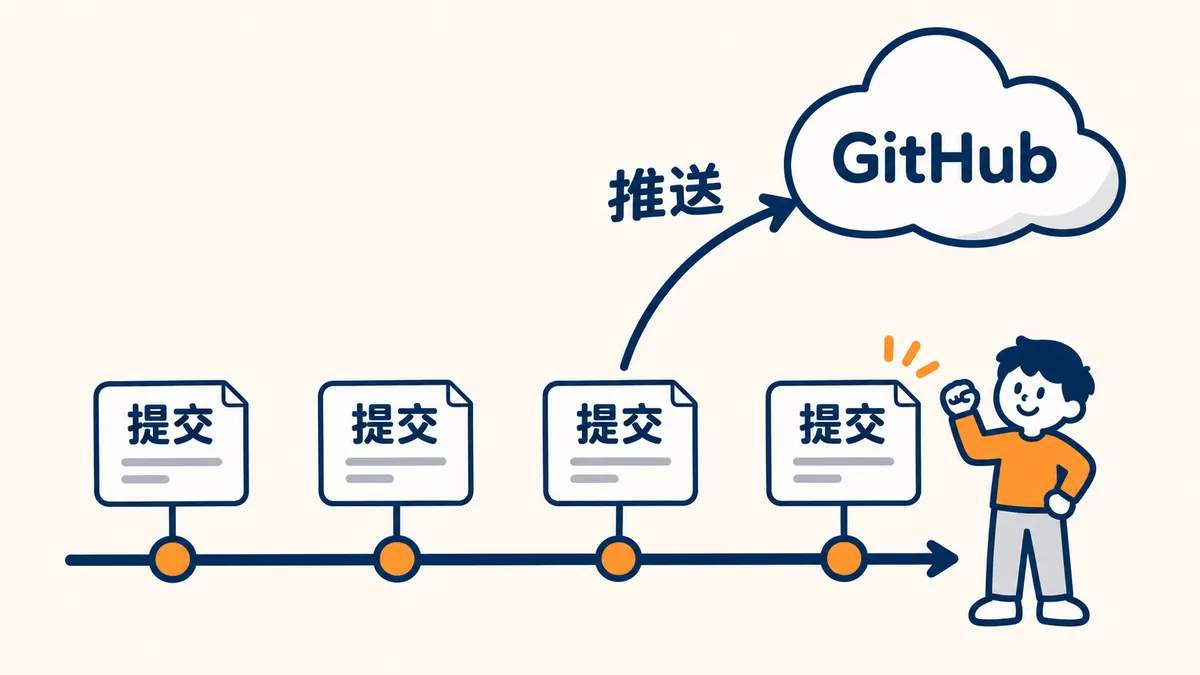
先分清三样东西
| 东西 | 是什么 | 打个比方 |
|---|---|---|
| Git | 装在你电脑上的版本管理工具 | 游戏的存档功能 |
| 提交(commit) | 某一刻项目的完整快照,附一句说明 | 一个存档点 |
| GitHub | 放 Git 仓库的网站,还管协作、检查和部署 | 云存档 |
只有 Git 也能存档,但存档只在你电脑上,电脑坏了就没了。推到 GitHub 以后,换电脑、找人协作、自动部署才有可能。
第一次准备(只做一次)
装 Git 和 GitHub 命令行工具
gh。Mac 上可以用brew install git gh,Windows 去 git-scm.com 和 cli.github.com 下载安装包。告诉 Git 你是谁,这会写进每一个提交里:
bashgit config --global user.name "你的名字" git config --global user.email "你的邮箱"登录 GitHub:
bashgh auth login按提示选 GitHub.com、HTTPS,用浏览器登录即可。
把一个项目放上 GitHub
在项目文件夹里执行:
git init                      # 让这个文件夹变成 Git 仓库
git add .                     # 把当前所有文件放进「待存档」区
git commit -m "feat: 初始版本"  # 存第一个档
gh repo create my-demo --private --source=. --push   # 在 GitHub 建仓库并推上去
--private 表示私有仓库,只有你能看到;想公开就换成 --public。
已经在 GitHub 上的项目,用 git clone 仓库地址 拉到本地。
先做第 5 课再推
如果项目里有 .env、密码、API Key,先读第 5 课,把它们挡在仓库外面再执行上面的命令。推上去以后再删,历史记录里还在。
每天用的五条命令
git status            # 现在改了哪些文件
git diff              # 具体改了什么
git add 文件名         # 把要存档的文件挑出来(git add . 是全部)
git commit -m "说明"   # 存档
git push # 把存档推到 GitHub再加一条看历史:git log --oneline,一行一个提交。
多久提交一次: 每做完一件能说清楚的小事就提交一次,比如「修好登录报错」「加上订单列表」。一个提交只做一件事,出了问题才好定位、好退回。
说明怎么写: 用一句话说清改了什么。常见写法是在前面加类型:feat: 新功能,fix: 修问题,docs: 改文档。例如 fix: 订单金额为零时不能提交。
改坏了怎么退回
| 情况 | 做法 |
|---|---|
| 改了还没提交,想放弃某个文件的改动 | git restore 文件名 |
| 已经提交、已经推上去,想撤销某个提交 | git revert 提交编号,会新增一个「反向」提交,历史不丢 |
提交编号用 git log --oneline 查,就是每行开头那串字母数字。
两条命令先别用:git reset --hard 会直接丢掉没提交的改动;git push --force 会覆盖 GitHub 上的历史,别人的提交可能跟着消失。真要用,先确认你知道它会删掉什么。
这一步谁来做
| 交给 AI 的 | 你要判断和验收的 |
|---|---|
敲 git 命令、写提交说明、建仓库 | GitHub 网页上能看到最新的提交;一个提交只做了一件事;没有密钥和大文件被传上去 |
练习
拿一个小项目:建仓库、推上去;改一行代码,提交并推送;再用 git revert 撤销这个提交。最后在 GitHub 网页上点开提交记录,看到这三个提交。
课程列表 · 上一课:第 0 课 三个核心单位 · 下一课:第 2 课 分支和 PR